Movie Maker

Elige tu camino

Cómo usar el creador de películas en Windows 10 con o sin la aplicación original

Primero comprueba qué editor tienes en tu PC. Windows Movie Maker, que ya no se distribuye, y un editor actual tienen controles distintos, así que esta guía ofrece un camino para cada uno.

Abre la herramienta de creación de vídeos
Escena de creación de vídeos con Movie Maker

camino A

Sigue estos pasos solo si ya tienes instalada una copia de Windows Movie Maker que funciona. Reúne los clips originales antes de empezar.

  1. 1

    Importa tus archivos multimedia

    Abre Windows Movie Maker y selecciona Agregar vídeos y fotos en la pestaña Inicio. Selecciona los clips y las imágenes para el proyecto. Usa Agregar música solo si tienes permiso para utilizar la pista; después, guarda el proyecto para poder retomarlo.

  2. 2

    Ordena y recorta

    Arrastra los elementos en el guion gráfico hasta dejarlos en el orden que quieras. Selecciona un clip y usa la herramienta Recortar de la pestaña Editar para definir su inicio y su final; previsualiza el resultado antes de añadir títulos o transiciones. Una secuencia corta con cortes bien elegidos es más fácil de revisar que un primer borrador largo.

  3. 3

    Guarda un vídeo que puedas reproducir

    Selecciona Guardar película en la pestaña Inicio y elige una opción de salida adecuada para el lugar donde vayas a verlo. Guarda el archivo resultante por separado del proyecto editable. Abre el vídeo en un reproductor para comprobar el principio, el final, la imagen y el sonido.

ruta B

Si no tienes el programa original, haz la misma edición básica en un editor que tengas disponible ahora. Clipchamp es una opción en Windows 10.

Creador planificando un proyecto de vídeo

Busca un editor actual

Busca Clipchamp en el menú Inicio. Si no está instalado, consulta su ficha oficial de Microsoft o su versión para navegador en lugar de descargar algo que se anuncie como un Windows Movie Maker recuperado. La disponibilidad y los requisitos para iniciar sesión pueden variar; comprueba qué te pide el editor antes de incorporar tus archivos. Crea un proyecto y elige un formato de lienzo adecuado para el lugar donde piensas compartir el video terminado.

COMPRUEBA EL NOMBRE

Clipchamp es un editor diferente, no una nueva versión del Windows Movie Maker original.
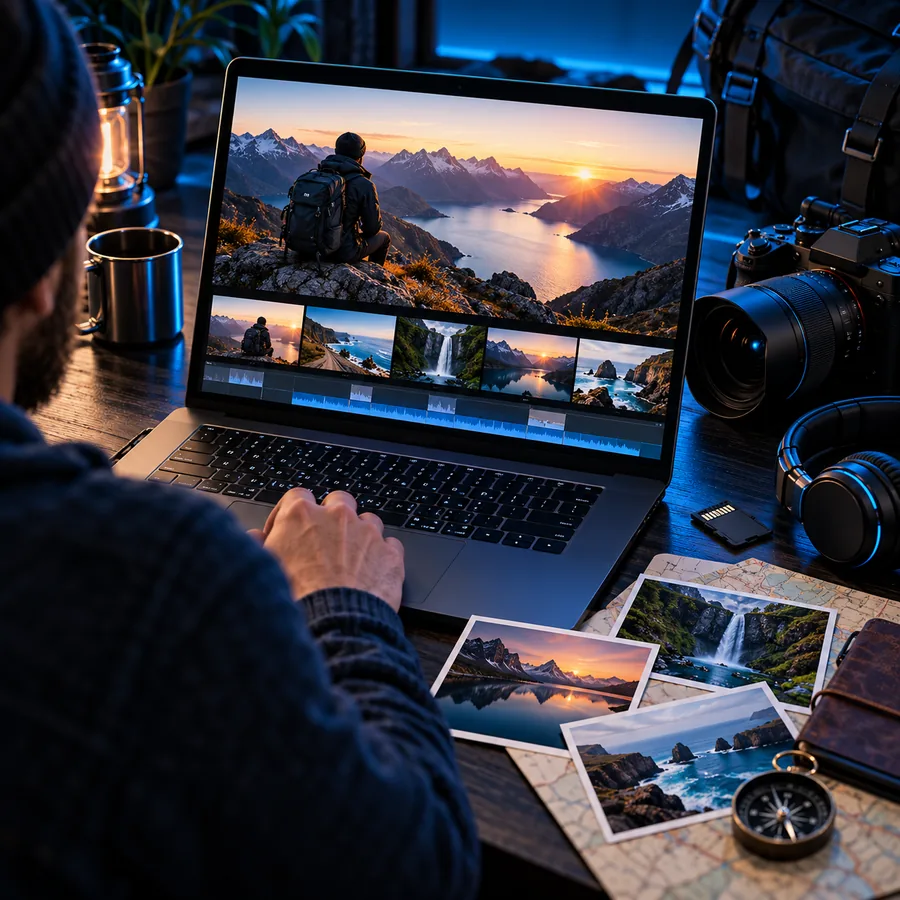
Escena de edición de vídeo con clips que se están organizando

Organiza la línea de tiempo

Importa tus propios clips de video y fotos, y colócalos en la línea de tiempo en el orden de la historia. Recorta los comienzos y finales que sobren, y previsualiza cada unión. Añade un título solo si ayuda a entender la escena; mantén la música a un volumen inferior al de las voces para que se oigan las palabras. Si tu editor muestra un guion gráfico en lugar de una línea de tiempo, sigue la misma secuencia: importa, ordena, recorta y previsualiza.

CONSERVA LA POSIBILIDAD DE EDITAR

Guarda el proyecto además del video final para poder corregir más adelante algún corte que se te haya pasado.

Creador revisando un vídeo terminado

Exporta y revisa

Usa la opción de exportación del editor para crear un archivo de video y búscalo en la carpeta que seleccionaste o en la ubicación que indique el editor. Reprodúcelo fuera de la ventana del proyecto. Comprueba si faltan imágenes, hay cortes bruscos, se corta la narración o el fotograma final desaparece demasiado rápido; si es necesario, corrige el proyecto y vuelve a exportarlo.

ARCHIVO FINAL

Un proyecto de edición guardado no es lo mismo que un video que puedas enviar a otra persona.

Qué debes tener preparado

Estas comprobaciones sirven para ambas rutas y evitan la mayoría de las interrupciones que pueden prevenirse durante una primera edición.

Necesario Opcional
  • Tus clips y fotos originales en una carpeta que puedas volver a encontrar.

    Necesario

    Conserva copias de los archivos originales hasta que hayas revisado el video terminado.

  • Suficiente espacio de almacenamiento disponible para los archivos importados, el proyecto y el video exportado.

    Necesario

    La exportación crea otro archivo; no sustituye tus clips originales.

  • Un editor que funcione, identificado por el nombre real de la aplicación.

    Obligatorio

    El sistema operativo Windows 10 por sí solo no confirma que Windows Movie Maker esté instalado.

  • Permiso para usar cualquier música, imagen o material de vídeo que no hayas grabado tú.

    Obligatorio

    Comprueba los derechos de uso antes de publicar o compartir el vídeo fuera de un ámbito privado.

  • Un breve esquema del inicio, la secuencia principal y el final.

    Opcional

    Un esquema de tres partes facilita la elección de los clips antes de importarlos.

Si tu configuración o nivel de experiencia cambia el siguiente paso, usa la guía relacionada que mejor se ajuste a tu caso.

Por qué los tutoriales muestran aplicaciones diferentes

El nombre Movie Maker abarca más de una época de edición de vídeo en Windows. Las fechas ayudan a explicar por qué las capturas de pantalla de dos guías pueden no coincidir con lo que ves en tu pantalla.

  1. La época de Windows Essentials

    Windows Movie Maker se distribuía como parte de Windows Essentials 2012. Muchos tutoriales antiguos muestran sus pestañas Inicio y Editar, el guion gráfico y el comando Guardar película; esas instrucciones solo sirven si tienes instalada esa aplicación específica.

  2. Finalizó el soporte de Essentials

    Microsoft finalizó el soporte de Windows Essentials 2012 el 10 de enero. Por eso, una instalación antigua de Movie Maker no debe considerarse una función con soporte que cualquier PC con Windows 10 pueda descargar o reparar.

  3. Microsoft adquirió Clipchamp

    Clipchamp pasó a formar parte de las herramientas de edición de vídeo de Microsoft. Su interfaz y su flujo de trabajo para proyectos difieren de los de Windows Movie Maker, aunque ambos permiten combinar clips en un vídeo.

  4. Cambió el soporte de Windows 10

    El soporte estándar de Windows 10 finalizó el 14 de octubre de 2025. Un PC que funciona todavía puede editar vídeo, pero su estado de soporte y los requisitos del editor son cuestiones distintas; comprueba ambos al elegir el software.

comprobación final

Elige la revisión adecuada para el destino de tu vídeo y, después, mira el archivo exportado de principio a fin.

Asegúrate de que la historia se entienda con claridad

Abre el video exportado fuera del editor y míralo a velocidad normal. Comprueba que se vean los rostros, que los títulos se puedan leer y que la escena final permanezca en pantalla el tiempo suficiente para apreciarla. La vista previa del proyecto por sí sola no demuestra que el archivo exportado esté completo.

  • Comprueba los primeros y los últimos segundos.
  • Escucha si hay cambios bruscos de volumen.
  • Conserva el proyecto editable y los archivos multimedia originales.

Prueba el archivo antes de enviarlo

Busca el archivo exportado y reprodúcelo desde la carpeta donde se guardó. Confirma que el destinatario recibirá el video, no un archivo de proyecto que dependa de tu editor y de los archivos multimedia originales. Si un servicio para compartir modifica la imagen o recorta un borde, vuelve al proyecto y reconsidera el tamaño del lienzo o el encuadre.

  • Confirma que el archivo se abre fuera de tu editor.
  • Comprueba que sea seguro compartir los nombres y los datos privados.
  • Si subes el video, mira una copia después de subirlo.

Revisa los derechos y la presentación

Antes de publicarlo, revisa cada imagen, pista de música y nombre pronunciado. Comprueba el encuadre específico de cada plataforma en la vista previa de la publicación, en lugar de dar por hecho que se verá igual que el video exportado desde tu computadora. La revisión final también es el momento de detectar errores ortográficos en los títulos iniciales y finales.

  • Verifica los derechos del material de terceros.
  • Revisa la ortografía y la legibilidad de los títulos.
  • Reproduce la versión publicada una vez procesada.

Crea tu próximo video

Convierte tu esquema en un video

Una vez que sepas qué historia quieres contar, lleva una breve descripción a la sección de creación de videos de Movie Maker. Consulta allí las herramientas disponibles y las opciones de exportación antes de elegir cómo trabajar en tu proyecto.

Crea un video
  • Empieza con un inicio, un desarrollo y un final claros.
  • Revisa el resultado antes de compartirlo.

Preguntas frecuentes del tutorial

No. Windows Movie Maker formaba parte del paquete Windows Essentials, que se dejó de ofrecer, y no de una instalación estándar de Windows 10. Si ya tienes una copia antigua que funciona en tu PC, sigue la ruta A; de lo contrario, elige un editor actual y sigue la ruta B.

Es posible que la aplicación original nunca se haya instalado en ese PC. Búscala por su nombre exacto y comprueba qué otro editor de vídeo tienes, en lugar de suponer que todas las aplicaciones llamadas creador de películas tienen los mismos controles. Evita las descargas no oficiales que afirman restaurar el programa descontinuado.

Abre el proyecto en Windows Movie Maker y selecciona Agregar vídeos y fotos en la pestaña Inicio. Elige tus archivos, organiza los elementos importados en el guion gráfico y guarda el proyecto. Cuando esté listo para compartir, usa Guardar película para crear un archivo reproducible independiente.

Puedes seguir el orden general: importar, organizar, recortar, previsualizar y exportar. Los botones y la interfaz son diferentes: Clipchamp tiene sus propios controles de archivos multimedia y línea de tiempo, por lo que una instrucción que te indique hacer clic en la pestaña Inicio de Movie Maker no se corresponderá con lo que ves. Sigue la ruta B para trabajar con un editor actual.

Un proyecto de edición conserva la disposición de los elementos para que puedas hacer cambios; no es necesariamente un archivo de vídeo independiente. Usa Guardar película en el Windows Movie Maker original o el comando de exportación de tu editor actual. Después, abre el archivo exportado en otro reproductor para comprobarlo.

Crear una película
Crear una película