Movie Maker

Choisissez votre méthode

Comment utiliser un créateur de films sur Windows 10, avec ou sans l’application d’origine

Vérifiez d’abord quel éditeur se trouve réellement sur votre PC. Windows Movie Maker, qui n’est plus pris en charge, et un éditeur actuel n’ont pas les mêmes commandes. Ce guide propose donc une méthode pour chacun.

Éditeur partenaire · Lien uniquement

Lien partenaire uniquement. Connectez-vous si nécessaire, puis importez vos propres médias dans l’éditeur de Vidione accessible par navigateur. Certaines fonctions de montage manuel sont disponibles sans abonnement ; la génération par IA en nécessite un. Aucune idée ni aucun fichier n’est transmis depuis cette page, et il ne s’agit pas d’un programme d’installation pour ordinateur.

Ouvrir l’éditeur Vidione dans le navigateur
Scène de création vidéo dans Movie Maker

méthode A

Suivez ces instructions uniquement si une version de Windows Movie Maker est déjà installée et fonctionne. Rassemblez vos clips source avant de commencer.

  1. 1

    Importez vos médias

    Ouvrez Windows Movie Maker et choisissez Ajouter des vidéos et des photos dans l’onglet Accueil. Sélectionnez les clips et les images de votre projet. Utilisez Ajouter de la musique uniquement si vous avez l’autorisation d’utiliser le morceau, puis enregistrez le projet pour pouvoir reprendre le montage.

  2. 2

    Organisez et découpez

    Faites glisser les éléments dans l’ordre souhaité dans le storyboard. Sélectionnez un clip et utilisez l’outil Découper de l’onglet Modifier pour définir son début et sa fin ; prévisualisez le résultat avant d’ajouter des titres ou des transitions. Une courte séquence aux coupes réfléchies est plus facile à vérifier qu’un long premier montage.

  3. 3

    Enregistrez une vidéo lisible

    Choisissez Enregistrer le film dans l’onglet Accueil, puis sélectionnez une option d’exportation adaptée à l’appareil sur lequel vous regarderez la vidéo. Enregistrez le fichier obtenu séparément du projet modifiable. Ouvrez la vidéo dans un lecteur pour vérifier le début, la fin, l’image et le son.

méthode B

Si le programme d’origine est absent, effectuez le même montage de base dans un éditeur auquel vous avez accès. Clipchamp est une possibilité sous Windows 10.

Personne préparant un projet vidéo

Trouvez un éditeur actuel

Recherchez Clipchamp dans le menu Démarrer. S’il n’est pas installé, consultez sa page officielle sur le site de Microsoft ou sa version accessible dans le navigateur, plutôt que de télécharger un programme présenté comme une nouvelle version de Windows Movie Maker. Sa disponibilité et les conditions de connexion peuvent varier ; vérifiez ce que l’éditeur vous demande avant d’y importer vos médias. Créez un projet et choisissez un format adapté à l’endroit où vous comptez partager la vidéo terminée.

VÉRIFIEZ LE NOM

Clipchamp est un éditeur différent, pas une nouvelle version du Windows Movie Maker d’origine.
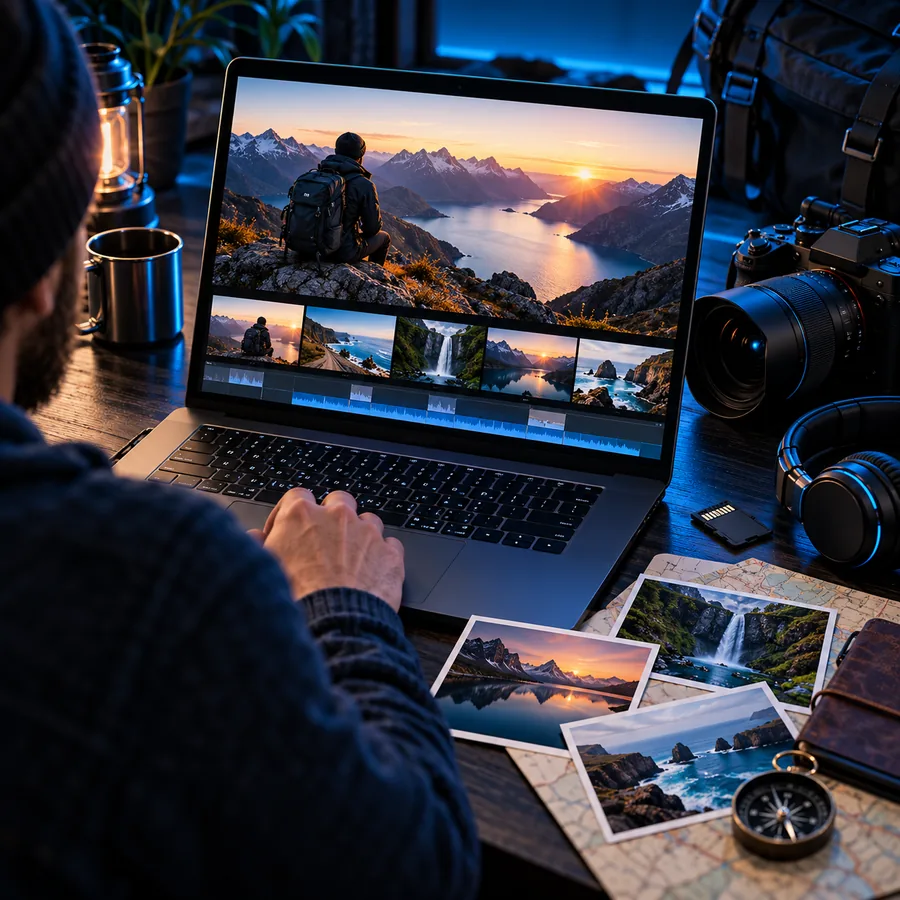
Scène de montage vidéo avec des séquences en cours d’organisation

Construisez la séquence de montage

Importez vos propres clips vidéo et photos, puis placez-les sur la séquence de montage dans l’ordre de votre récit. Supprimez les débuts et les fins superflus, puis prévisualisez chaque raccord. Ajoutez un titre seulement s’il aide à comprendre la scène ; réglez la musique à un volume inférieur à celui des voix pour que les paroles restent audibles. Si votre éditeur présente un scénarimage plutôt qu’une séquence de montage, suivez les mêmes étapes : importer, ordonner, raccourcir, prévisualiser.

CONSERVEZ UN PROJET MODIFIABLE

Enregistrez le projet ainsi que la vidéo finale pour pouvoir corriger une coupe oubliée plus tard.

Personne visionnant une vidéo terminée

Exportez et vérifiez

Utilisez la commande d’exportation de l’éditeur pour créer un fichier vidéo, puis retrouvez ce fichier dans le dossier que vous avez choisi ou à l’emplacement indiqué par l’éditeur. Lisez-le en dehors de la fenêtre du projet. Vérifiez qu’il ne manque aucune image, qu’aucune coupe n’est brusque, que la narration n’est pas tronquée et que la dernière image ne disparaît pas trop vite ; corrigez le projet et exportez-le à nouveau si nécessaire.

FICHIER FINAL

Un projet de montage enregistré n’est pas la même chose qu’une vidéo que vous pouvez envoyer à quelqu’un.

Ce qu’il faut préparer

Ces vérifications s’appliquent aux deux méthodes et évitent la plupart des interruptions lors d’un premier montage.

Obligatoire Facultatif
  • Vos clips et photos d’origine dans un dossier que vous pourrez retrouver.

    Obligatoire

    Conservez des copies des fichiers sources jusqu’à ce que vous ayez vérifié la vidéo terminée.

  • Assez d’espace de stockage disponible pour les médias importés, le projet et la vidéo exportée.

    Obligatoire

    L’exportation crée un autre fichier ; elle ne remplace pas vos clips sources.

  • Un éditeur fonctionnel, identifié par le nom réel de l’application.

    Obligatoire

    Le système d’exploitation Windows 10 ne suffit pas à établir que Windows Movie Maker est installé.

  • L’autorisation d’utiliser toute musique, image ou séquence vidéo que vous n’avez pas enregistrée vous-même.

    Obligatoire

    Vérifiez les droits d’utilisation avant de publier ou de partager votre vidéo au-delà d’un cercle privé.

  • Un bref plan de votre introduction, de votre séquence principale et de votre conclusion.

    Facultatif

    Un plan en trois parties facilite le choix des séquences avant leur importation.

Si votre configuration ou votre niveau d’expérience change la prochaine étape, suivez le guide détaillé le plus adapté.

Pourquoi les tutoriels montrent-ils des applications différentes ?

Le nom Movie Maker couvre plusieurs époques du montage vidéo sous Windows. Les dates permettent de comprendre pourquoi les captures d’écran de deux guides peuvent ne pas correspondre à ce que vous voyez à l’écran.

  1. L’époque de Windows Essentials

    Windows Movie Maker était distribué avec Windows Essentials 2012. De nombreux anciens tutoriels présentent ses onglets Accueil et Édition, son storyboard et sa commande d’enregistrement du film ; ces instructions ne s’appliquent que si cette application précise est installée.

  2. Fin de la prise en charge d’Essentials

    Microsoft a mis fin à la prise en charge de Windows Essentials 2012 le 10 janvier. Une ancienne installation de Movie Maker ne doit donc pas être considérée comme une fonctionnalité prise en charge que tout PC sous Windows 10 peut télécharger ou réparer.

  3. Microsoft a acquis Clipchamp

    Clipchamp a rejoint la gamme d’outils de montage vidéo de Microsoft. Son interface et son processus de création de projet diffèrent de ceux de l’ancien Windows Movie Maker, même si les deux permettent d’assembler des séquences pour créer une vidéo.

  4. La prise en charge de Windows 10 a changé

    La prise en charge standard de Windows 10 a pris fin le 14 octobre 2025. Un PC en état de marche peut toujours monter des vidéos, mais la prise en charge du système et les exigences propres au logiciel de montage sont deux questions distinctes ; vérifiez les deux avant de choisir un logiciel.

dernière vérification

Choisissez la vérification adaptée à la destination de votre vidéo, puis regardez le fichier exporté du début à la fin.

Assurez-vous que l’histoire est claire

Ouvrez la vidéo exportée en dehors de l’éditeur et regardez-la à vitesse normale. Vérifiez que les visages sont visibles, que les titres sont lisibles et que la scène finale reste à l’écran assez longtemps pour être perçue. L’aperçu du projet ne suffit pas à prouver que le fichier exporté est complet.

  • Vérifiez les premières et les dernières secondes.
  • Écoutez pour repérer les changements brusques de volume.
  • Conservez le projet modifiable et les médias d’origine.

Testez le fichier avant de l’envoyer

Repérez le fichier exporté et lisez-le une fois depuis le dossier où il est enregistré. Assurez-vous que le destinataire recevra la vidéo, et non un fichier de projet qui dépend de votre éditeur et de vos médias sources. Si un service de partage modifie l’image ou en recadre un bord, revenez à votre projet et revoyez le format ou le cadrage.

  • Vérifiez que le fichier s’ouvre en dehors de votre éditeur.
  • Vérifiez que les noms et les informations privées peuvent être partagés sans risque.
  • Si vous mettez la vidéo en ligne, regardez-en une copie après l’envoi.

Vérifiez les droits et la présentation

Avant toute publication, examinez chaque image, morceau de musique et nom prononcé. Vérifiez le cadrage propre à chaque plateforme dans l’aperçu publié, plutôt que de supposer qu’il sera identique à celui de la vidéo exportée sur votre ordinateur. Cette dernière vérification permet aussi de repérer les fautes d’orthographe dans les titres d’ouverture et de fin.

  • Vérifiez les droits relatifs aux contenus tiers.
  • Vérifiez l’orthographe et la lisibilité des titres.
  • Regardez la version publiée une fois le traitement terminé.

Créez votre prochaine vidéo

Transformez votre plan en vidéo

Une fois que vous savez quelle histoire raconter, rendez-vous sur la page de création vidéo de Movie Maker avec une courte description. Consultez les outils et les options de sortie disponibles avant de choisir une méthode de travail pour votre projet.

Créer une vidéo
  • Commencez par une introduction, un développement et une conclusion clairs.
  • Vérifiez le résultat avant de le partager.

FAQ du tutoriel

Non. Windows Movie Maker faisait partie de la suite Windows Essentials, aujourd’hui abandonnée, et n’était pas inclus dans une installation standard de Windows 10. Si une ancienne version fonctionne déjà sur votre PC, suivez le parcours A ; sinon, choisissez un éditeur actuel et suivez le parcours B.

L’application d’origine n’a peut-être jamais été installée sur ce PC. Recherchez-la sous son nom exact, puis vérifiez quel autre éditeur vidéo vous possédez, au lieu de supposer que toutes les applications appelées « Movie Maker » ont les mêmes commandes. Évitez les téléchargements non officiels qui prétendent rétablir le programme abandonné.

Ouvrez le projet dans Windows Movie Maker et sélectionnez « Ajouter des vidéos et des photos » dans l’onglet Accueil. Choisissez vos fichiers, disposez les éléments importés dans le storyboard, puis enregistrez le projet. Lorsque le montage est prêt à être partagé, utilisez « Enregistrer le film » pour créer un fichier distinct pouvant être lu.

Vous pouvez suivre les grandes étapes : importer, organiser, découper, prévisualiser et exporter. En revanche, les boutons et la disposition diffèrent : Clipchamp possède ses propres commandes pour les médias et la chronologie. Une instruction demandant de cliquer sur l’onglet Accueil de Movie Maker ne correspondra donc pas à son interface. Suivez le parcours B pour utiliser un éditeur actuel.

Un projet de montage conserve l’agencement de vos éléments pour que vous puissiez le modifier ; ce n’est pas nécessairement un fichier vidéo autonome. Utilisez « Enregistrer le film » dans la version d’origine de Windows Movie Maker ou la commande d’exportation de votre éditeur actuel. Ouvrez ensuite le fichier exporté dans un lecteur distinct pour le vérifier.

Ouvrir l’éditeur dans le navigateur