Professioneller Video-Editor
Überlege dir vorab, welche Clips, Übergänge, Bilder und Bildunterschriften du zu einer Geschichte verbinden möchtest.
Gib deinem nächsten Video eine Idee als Ausgangspunkt.
Planst du einen Film auf einem Windows-Gerät? Beginne mit den Momenten, die du teilen möchtest, und prüfe dann, welche Geräte und Browser das Erstellungstool aktuell unterstützt.
Filmerstellung entdecken
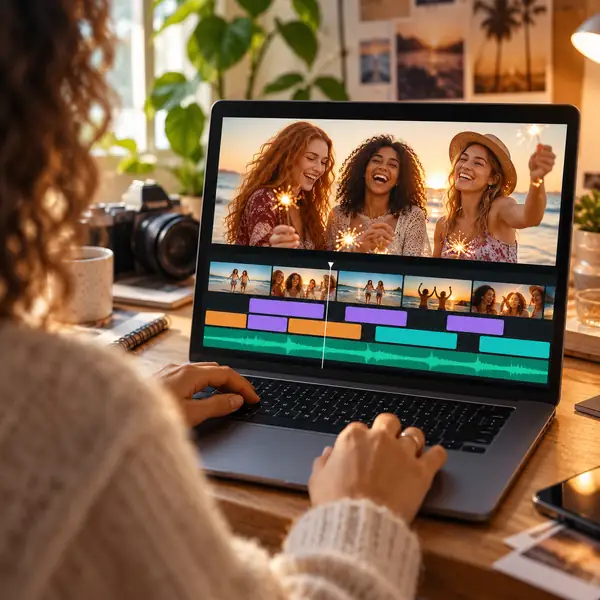
Ein guter Film beginnt mit einer klaren Idee. Sammle deine Clips, entscheide, was am wichtigsten ist, und finde einen Ablauf für die Videoerstellung, der zu deiner Geschichte passt.
Einen Film beginnenVon der ersten Idee bis zur letzten Szene beginnt jede Geschichte irgendwo.
Mach aus deinen Lieblingsmomenten ein Video, das du dir immer wieder gern ansiehst.
Ob Familienvideo, Schulprojekt, Produktpräsentation, Vlog oder Inhalte für YouTube, TikTok oder Instagram – mit ein wenig Planung wird die Videoerstellung einfacher.
Überlege dir vorab, welche Clips, Übergänge, Bilder und Bildunterschriften du zu einer Geschichte verbinden möchtest.
Wähle einen einfachen Ausgangspunkt und konzentriere dich auf die Momente, die deinem Publikum in Erinnerung bleiben.
Neue Ideen und durchdachtes Feedback können jeden kreativen Arbeitsablauf mit der Zeit verbessern.
Entdecke Möglichkeiten, Ton, Bildsprache und Tempo für dein nächstes Video zu gestalten.
Füge Fotos und Videoclips zu einer Geschichte zusammen: Achte dabei auf Schnitte, Reihenfolge und die besten Momente.
Wähle Musik oder einen gesprochenen Kommentar, der zur Stimmung deines Videos passt.
Nutze Titel und kurze Bildunterschriften, um deinem Publikum Kontext zu geben, ohne das Bild zu überladen.
Mit einer Überblendung oder einem Tempowechsel geht ein Moment fließend in den nächsten über.
Wähle Fotos aus, die gut zusammenpassen und den visuellen Rhythmus der Geschichte unterstützen.
Achte auf Sprache, Musik und stille Momente, damit alles gut zu hören ist.
Wähle ein Ausgabeformat, das zu dem Ort passt, an dem dein fertiges Video angesehen wird.
Prüfe deine Quelldateien und die verfügbaren Formatoptionen, bevor du beginnst.
Plane für das Gerät und die Plattform, auf denen dein Video die größte Wirkung erzielt.
Entdecke weitere Möglichkeiten, deinem Video einen eigenen Look zu geben.
Behalte den Überblick über dein Videomaterial, deine Ideen und die nächsten Schritte.
Finde einen praktischen Weg für die kleinen Anpassungen, die deine Geschichte braucht.
Überlege, welche Bildqualität du für dein Publikum brauchst.
Setze visuelle Details gezielt ein, statt sie die Geschichte überlagern zu lassen.
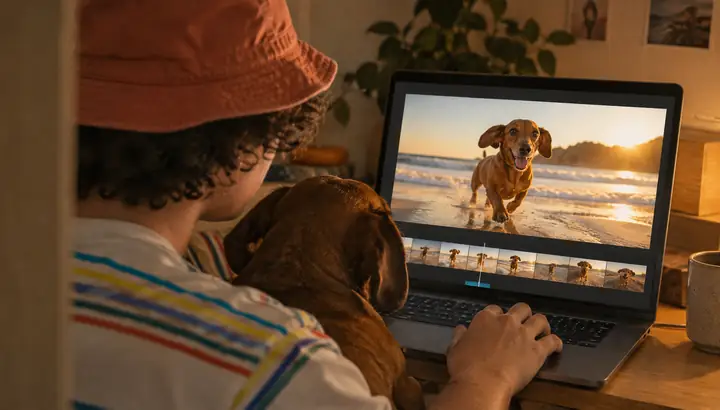
Eine klare Idee für deine Geschichte kann selbst einen alltäglichen Clip unvergesslich machen.
Beginne mit ein paar Lieblingsmomenten und baue dein Video Szene für Szene auf.

Beschreibe, was du dir vorstellst, und sieh dir dann die verfügbaren Optionen des Erstellungstools an.
(Kreative Ideen)
Animierte Wörter, bewusst platzierte Overlays und ein gezielteres Tempo können eine vertraute Sammlung von Clips zum Leben erwecken. Beschreibe zunächst den gewünschten Effekt.
Video erstellen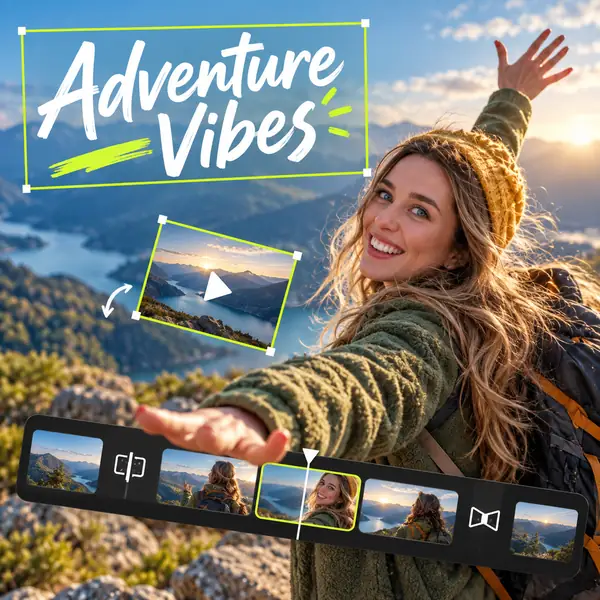
Der Ablauf der Videoerstellung im Überblick
| Plane deinen Film | Füge alles zusammen | |
|---|---|---|
| Einfache Videobearbeitung (schneiden, zusammenfügen) | Wähle deine besten Clips aus | Prüfe die verfügbaren Bearbeitungswerkzeuge |
| Qualität des ausgegebenen Videos | Kenne dein Ziel | Prüfe die Ausgabeoptionen |
| Fotos und Videoclips | Sammle deine Lieblingsmomente | Ordne sie zu einer Geschichte an |
| Bildschirmaufnahmen | Entscheide, was du zeigen möchtest | Prüfe die Aufnahmeoptionen |
| Hintergrundmusik | Wähle eine Stimmung | Stimme den Ton auf die Szene ab |
| Textuntertitel | Schreibe das Wesentliche | Achte darauf, dass der Text gut lesbar ist |
| Foto-Overlays | Wähle passende Bilder aus | Überlege, wo du sie platzierst |
| Fotoübergänge | Finde einen natürlichen Ablauf | Setze Übergänge sparsam ein |
| Fotobearbeitung | Wähle deine Bilder aus | Prüfe Bildausschnitt und Farben |
| Bildideen | Beschreibe den Look | Prüfe kreative Optionen |
| Videoübergänge | Markiere Szenenwechsel | Achte auf ein natürliches Tempo |
| Visuelle Videoeffekte | Wähle eine visuelle Richtung | Lass die Geschichte den Ton angeben |
| Farbkorrektur | Sammle visuelle Referenzen | Achte auf ein einheitliches Erscheinungsbild |
| Audiolautstärke | Identifiziere wichtige Geräusche | Halte Dialoge verständlich |
| Musikbearbeitung | Finde die passende Passage | Stimme sie auf das Ende ab |
| Zeitlupe oder Zeitraffer | Identifiziere einen Schlüsselmoment | Berücksichtige sein Tempo |
| Projekte verwalten | Halte deine Materialien zusammen | Vor dem Teilen überprüfen |