プロ仕様の動画作成ツール
クリップ、トランジション、画像、キャプションをどう使うか考えてから、ひとつのストーリーにまとめましょう。
次の動画は、アイデアから始めましょう。
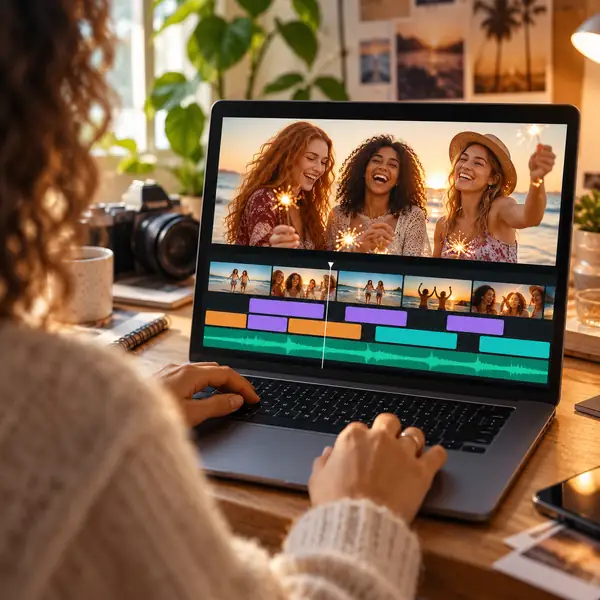
最初のアイデアから最後のシーンまで、すべてのストーリーには始まりがあります。
お気に入りの瞬間を、何度も見返したくなる動画にしましょう。
家族の動画、学校の課題、商品紹介、Vlog、YouTube、TikTok、Instagram向けのコンテンツなど、少し計画を立てるだけで動画制作がもっと簡単になります。
クリップ、トランジション、画像、キャプションをどう使うか考えてから、ひとつのストーリーにまとめましょう。
シンプルなところから始めて、視聴者の心に残る瞬間に焦点を当てましょう。
新しいアイデアや建設的なフィードバックは、制作の進め方を少しずつ改善する助けになります。
次の動画を形にしながら、音、映像、テンポの工夫を探ってみましょう。
写真や動画クリップを並べてストーリーにしましょう。カットや順番、残したい最高の瞬間を考えてみてください。
動画の雰囲気に合う音楽やナレーションを考えてみましょう。
タイトルや短いキャプションを使い、画面を埋め尽くさずに視聴者へ背景を伝えましょう。
フェードやテンポの変化を使って、場面から次の場面へ自然につなげましょう。
互いに調和し、ストーリーの視覚的なリズムを支える写真を選びましょう。
会話、音楽、静かな場面のそれぞれが明瞭に聞こえるように気を配りましょう。
完成した動画を視聴する場所に適した出力形式を選びましょう。
始める前に、元のファイルと利用可能な形式の選択肢を確認しましょう。
動画が最も効果を発揮するデバイスと公開先を念頭に置いて計画しましょう。
動画に独自の見た目を与える方法をさらに探してみましょう。
映像素材、アイデア、次に行う作業を整理しておきましょう。
ストーリーに必要なちょっとした編集に、実用的な方法を見つけましょう。
視聴者に適した画質を考えましょう。
視覚的な演出は、ストーリーを埋もれさせず、目的を持って使いましょう。
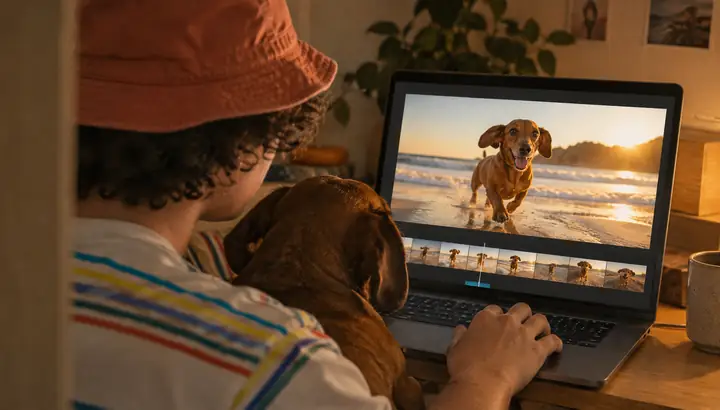
ストーリーが明確なら、日常の何気ない映像も印象に残る作品になります。
お気に入りの瞬間をいくつか選び、シーンを一つずつつなげて動画を作りましょう。

作りたいものを言葉にしてから、作成ツールで使える機能を確認しましょう。
(クリエイティブなアイデア)
動きのある文字、効果的に配置したオーバーレイ、緩急を意識したテンポで、見慣れた映像の数々に新たな魅力を吹き込めます。始める前に、表現したい効果を言葉にしてみましょう。
動画を作成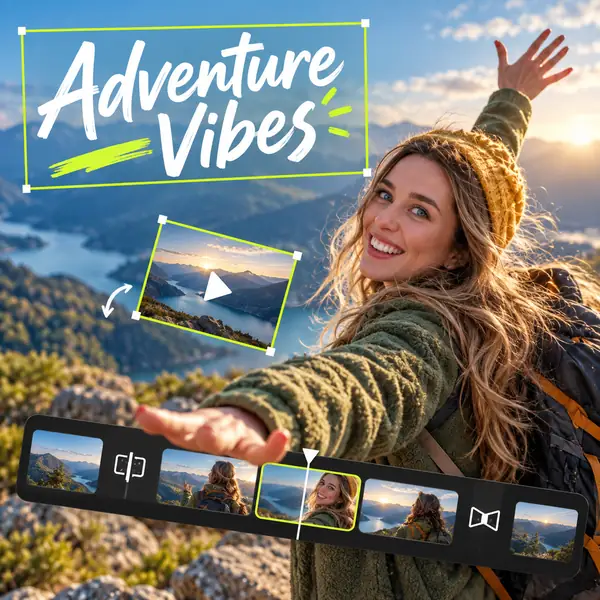
動画制作の流れをひと目で
| 動画の構成を考える | 素材をまとめる | |
|---|---|---|
| 基本的な動画編集(トリミング、結合) | 最適なクリップを選ぶ | 利用できる編集ツールを確認する |
| 出力動画の画質 | 公開先を把握する | 出力オプションを確認する |
| 写真と動画クリップ | お気に入りの瞬間を集める | ストーリーになるように並べる |
| 画面の録画映像 | 見せる内容を決める | 画面録画のオプションを確認する |
| BGM | 雰囲気を選ぶ | シーンに合った音を選ぶ |
| テキストキャプション | 必要な情報を書く | 読みやすい文字にする |
| 写真のオーバーレイ | 補足に使う画像を選ぶ | 配置を検討する |
| 写真の切り替え効果 | 自然な流れを見つける | 切り替え効果は控えめに使う |
| 写真編集 | 画像を選ぶ | 構図と色を確認する |
| 画像のアイデア | 仕上がりのイメージを説明する | クリエイティブな選択肢を確認する |
| 動画のトランジション | シーンの切り替わりを示す | 自然なテンポを保つ |
| 動画の視覚効果 | ビジュアルの方向性を選ぶ | ストーリーを優先する |
| カラーグレーディング | ビジュアルの参考資料を集める | 統一感のある仕上がりを目指す |
| 音量 | 重要な音を見極める | セリフを聞き取りやすくする |
| 音楽の編集 | 適切な箇所を見つける | エンディングに合わせる |
| 早送り・スローモーション | 重要な瞬間を見極める | テンポを考える |
| プロジェクトを管理する | 素材をまとめて管理する | 共有する前に確認 |