Movie Maker

Guide pour votre première vidéo

Un tutoriel de créateur de films pour débutants, des clips à l’exportation

Ce tutoriel de créateur de films pour débutants commence par un petit projet réalisable : assembler quelques clips, rendre l’histoire claire et vérifier le résultat avant l’exportation. Les étapes décrivent une méthode de montage, sans présumer des commandes d’une application en particulier.

Éditeur partenaire · Lien uniquement

Lien partenaire uniquement. Connectez-vous si nécessaire, puis importez vos propres médias dans l’éditeur de Vidione accessible par navigateur. Certaines fonctions de montage manuel sont disponibles sans abonnement ; la génération par IA en nécessite un. Aucune idée ni aucun fichier n’est transmis depuis cette page, et il ne s’agit pas d’un programme d’installation pour ordinateur.

Ouvrir l’éditeur Vidione dans le navigateur
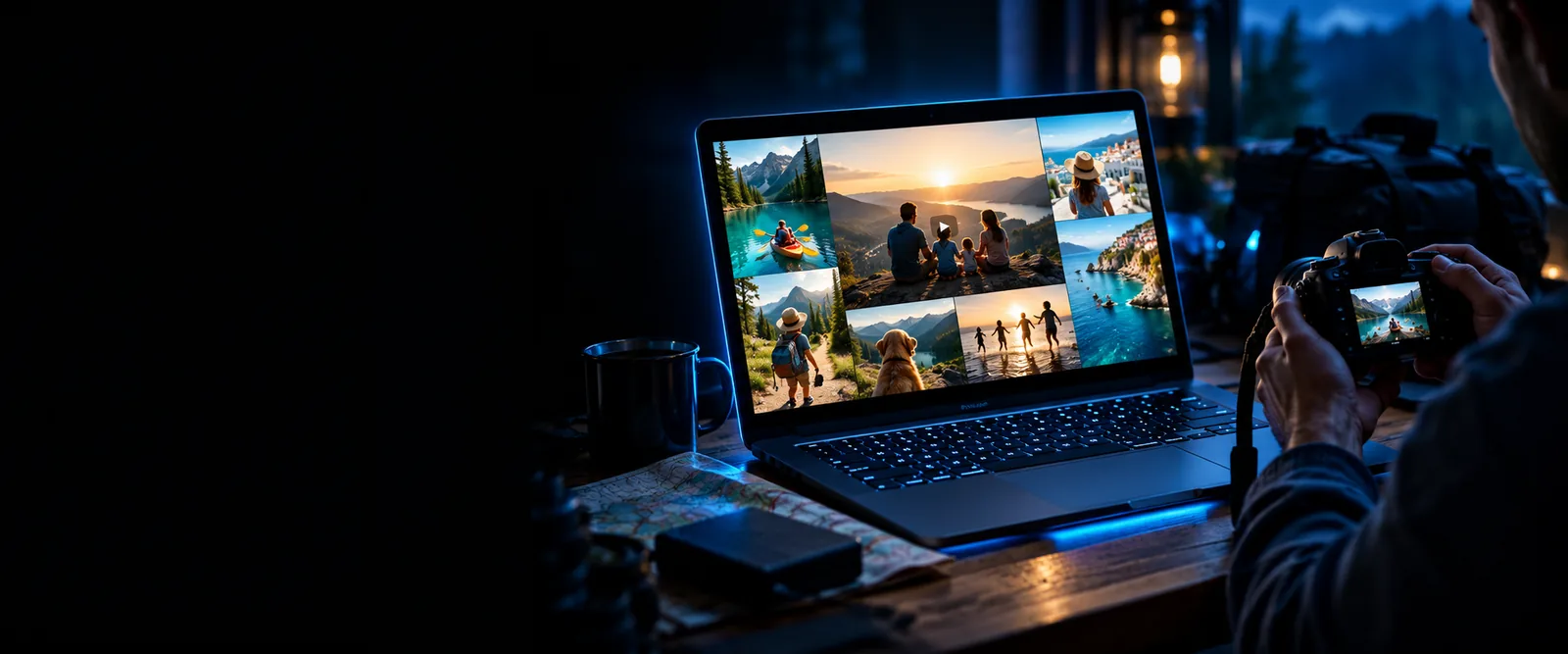
Visuel de la page d’accueil de Movie Maker

tableau des vérifications par ordre de priorité

Effectuez ces vérifications dans l’ordre. Chaque ligne associe un problème visible au premier élément à examiner, pour éviter aux débutants de refaire inutilement un montage.

Clip manquant : vérifiez d’abord la source

Cherchez le clip parmi les médias importés du projet, puis sur la timeline. S’il ne se trouve à aucun de ces endroits, retrouvez le fichier d’origine et importez-le. S’il figure parmi les médias importés, mais pas dans la séquence, placez-le sur la timeline à l’endroit voulu dans l’histoire. Dans une application de créateur de films, l’importation et l’ajout au montage peuvent être deux actions distinctes.

PREMIÈRE VÉRIFICATION

Vérifiez que le clip d’origine s’ouvre normalement avant de chercher la cause du problème dans le projet.

Histoire difficile à suivre : vérifiez l’ordre des clips

Lisez la séquence sans interruption et repérez ce qui se passe au début, au milieu et à la fin. Déplacez les clips avant de peaufiner chaque coupe. Pour une courte vidéo de voyage, essayez cet ordre : l’arrivée, une scène marquante, un détail, puis une vue finale. Si vous ne pouvez pas expliquer pourquoi un plan suit le précédent, déplacez-le ou supprimez-le.

RÈGLE DE DÉCISION

Corrigez la séquence avant d’ajouter des légendes, de la musique ou des transitions.

Rythme irrégulier : vérifiez chaque coupe

Observez le passage d’un clip au suivant. Raccourcissez le début d’un clip si l’action démarre tard, ou rétablissez quelques images si un moment se termine trop brusquement. Faites un seul ajustement, puis relisez ensemble les clips voisins. Les débutants peuvent généralement mieux juger le résultat ainsi qu’en examinant des images isolées.

PETIT AJUSTEMENT

Ajustez une seule coupe à la fois pour savoir si le changement a aidé.

Le résultat exporté semble incorrect : vérifiez le fichier

Si la séquence se lit correctement dans la fenêtre de montage, mais pas dans la vidéo finale, ouvrez le fichier exporté séparément. Vérifiez qu’il contient bien le début et la fin attendus, ainsi que le son et la bonne orientation de l’image. Ne revenez au projet de créateur de films qu’après avoir repéré une différence précise ; sinon, répéter les exportations ne vous indiquera pas quoi corriger.

VÉRIFICATION FINALE

Jugez la vidéo enregistrée, pas seulement l’aperçu dans l’éditeur.

les étapes de chaque correction

Suivez ce processus reproductible pour réaliser une première vidéo. Les boutons exacts varient d’un éditeur à l’autre, mais les décisions restent les mêmes.

  1. 1

    Rassembler et importer

    Choisissez quelques clips qui racontent une même histoire. Regroupez les fichiers d’origine, ouvrez un nouveau projet et importez-les. Vérifiez que chaque clip apparaît dans le projet avant de poursuivre. Pour les débutants, une sélection courte facilite le repérage des séquences manquantes.

  2. 2

    Construire une première séquence

    Placez les clips sur la chronologie dans l’ordre où le spectateur doit les découvrir. Lisez la séquence du début à la fin sans ajouter d’effets. Si le sujet ou le lieu change de façon inattendue, déplacez le clip concerné dès maintenant. Un projet de créateur de films est plus facile à peaufiner une fois que son histoire tient debout.

  3. 3

    Raccourcir les clips et ajouter du contexte

    Raccourcissez les pauses et retirez les passages inutiles au début et à la fin des clips, puis relisez chaque coupe modifiée avec les clips qui l’entourent. N’ajoutez un titre ou une légende succincte que si le spectateur a besoin de contexte. Si vous ajoutez de la musique, écoutez toute la séquence pour vérifier que les sons ambiants importants ou les paroles restent compréhensibles.

  4. 4

    Exporter et vérifier

    Utilisez la fonction d’exportation de l’éditeur et notez où le fichier est enregistré. Ouvrez ce fichier en dehors du projet et regardez le début, le milieu et la fin. Vérifiez l’orientation de l’image et écoutez si des sons manquent ou sont anormalement forts. Si quelque chose ne va pas, revenez à la coupe ou au réglage précis en cause.

comment éviter que le problème se reproduise

Quelques habitudes permettent d’éviter que les mêmes problèmes de débutant reviennent lors du prochain montage.

Obligatoire Facultatif
  • Conservez les fichiers vidéo d’origine dans un dossier que vous pourrez retrouver facilement.

    Obligatoire

    Un projet peut encore avoir besoin d’accéder à ses clips source lorsque vous le rouvrez.

  • Choisissez un début, un milieu et une fin avant d’ajouter des effets.

    Obligatoire

    Cela donne un rôle à chaque clip et permet de repérer facilement un plan mal placé.

  • Enregistrez le projet après avoir organisé les clips, puis à nouveau après chaque modification importante.

    Obligatoire

    Un projet enregistré vous permet de modifier le montage sans repartir de zéro.

  • Regardez le fichier exporté en dehors de l’éditeur du créateur de films.

    Obligatoire

    Le fichier enregistré est ce que votre public verra et entendra réellement.

  • Rédigez un plan d’une phrase pour la vidéo avant d’importer les fichiers.

    Facultatif

    Si vous débutez, un objectif simple vous aide à choisir les clips à écarter.

  • Essayez les titres, la musique ou les transitions une fois que le premier montage fonctionne.

    Facultatif

    Les finitions facultatives doivent servir l’histoire, plutôt que masquer un enchaînement confus.

Une fois les bases du montage comprises, choisissez un guide adapté à votre appareil ou à votre interface de montage.

Transformez votre plan en vidéo

Commencez par l’histoire, puis façonnez le montage

Donnez vie à votre idée de courte vidéo avec Movie Maker et explorez les outils disponibles. Gardez vos clips source et votre plan à portée de main, suivez les étapes du premier montage et vérifiez le fichier final avant de le partager.

Découvrir la création vidéo
  • Commencez par un début clair, un moment fort et une fin
  • Faites de petites retouches et revoyez les séquences autour
  • Vérifiez le fichier enregistré avant de le partager

FAQ du tutoriel

Commencez par une histoire courte et quelques clips liés entre eux. Définissez un début, un milieu et une fin, puis placez les clips dans cet ordre avant de peaufiner le montage. Vous aurez ainsi un premier montage complet à améliorer.

L’importation d’un fichier peut simplement l’ajouter à la bibliothèque de médias du projet, sans le placer sur la timeline. Vérifiez si le clip figure parmi les médias importés, puis ajoutez-le à la séquence. S’il n’y apparaît pas non plus, vérifiez que le fichier d’origine s’ouvre et importez-le à nouveau.

Non. Regardez d’abord la coupe sans transition et demandez-vous si le changement de scène est déjà clair. Quand on débute, des transitions trop fréquentes peuvent détourner l’attention des images et compliquer l’évaluation du rythme.

Regardez toute la séquence et vérifiez que chaque clip contribue à raconter l’histoire voulue. Exportez ensuite la vidéo, ouvrez le fichier enregistré séparément et vérifiez l’image et le son. Un tutoriel de créateur de films pour débutants n’est terminé que lorsque le fichier obtenu fonctionne, pas simplement lorsque la timeline paraît bien organisée.

Comparez le fichier enregistré au projet à l’instant précis où le problème apparaît. Déterminez si la différence concerne un clip, le son ou l’orientation avant de modifier les paramètres. Faites une seule correction, exportez à nouveau et vérifiez le nouveau fichier.

Obtenir l’application