Guide de montage sur PC
Guide pratique pour utiliser un créateur de films sur PC
Commencez avec un petit dossier de clips et une idée claire de la vidéo finale. Ce guide présente les étapes générales d’un projet de créateur de films sur PC, de l’organisation des séquences à la vérification de la vidéo exportée. Les commandes varient selon les applications : utilisez celles qui correspondent dans votre logiciel de montage, sans vous attendre à des menus identiques.
Logiciel partenaire · Lien uniquement
Lien partenaire uniquement. Connectez-vous si nécessaire, puis importez vos propres médias dans l’éditeur web de Vidione. Certaines fonctions de montage manuel sont accessibles sans abonnement ; la génération par IA en nécessite un. Aucune idée ni aucun fichier n’est transmis depuis cette page, et il ne s’agit pas d’un programme d’installation pour ordinateur.
Ouvrir l’éditeur web Vidione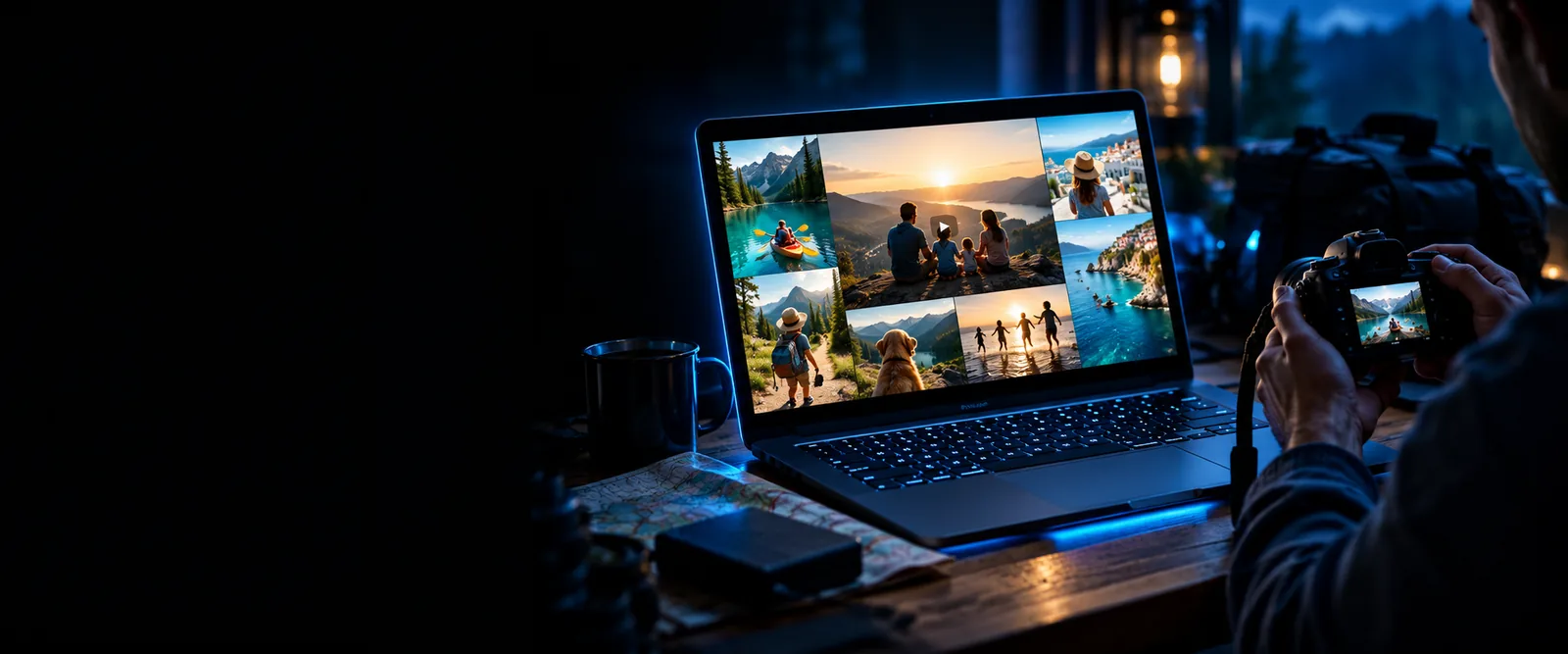
prérequis
Un peu de préparation évite la plupart des interruptions une fois le montage commencé.
6 min de lecture- 01Fichiers Conservez les clips originaux de votre projet PC dans un seul dossier pour résoudre plus facilement les alertes de fichiers manquants.
- 02Séquence Avant d’ajouter des effets décoratifs, un projet de créateur de films doit avoir un début, un milieu et une fin.
- 03Vérification Lisez la vidéo exportée en dehors de votre logiciel de montage pour repérer un son muet, des titres tronqués ou une fin incomplète.
étapes numérotées
Suivez ces étapes dans l’application de création de films que vous avez choisie ; les noms des boutons et les outils disponibles peuvent varier.
-
1
Rassemblez et importez vos médias
Créez un dossier de projet sur votre PC, copiez-y les clips que vous comptez utiliser et ne modifiez pas les originaux. Ouvrez votre logiciel de montage et commencez par importer quelques clips. Vérifiez que chacun se lit avec le son attendu avant d’en ajouter d’autres. Si un fichier ne s’importe pas, vérifiez qu’il s’ouvre dans un lecteur multimédia classique ; votre logiciel de montage ne prend peut-être pas en charge son format.
-
2
Réalisez un premier montage clair
Placez les clips dans l’ordre du récit, puis supprimez les longues pauses, les débuts tremblants et les passages répétitifs. Gardez ce premier montage simple : un plan d’ouverture qui présente le sujet, un milieu qui montre l’action et une fin qui semble réfléchie. Dans un créateur de films avec une timeline, faites glisser les bords des clips pour les raccourcir ; dans un outil organisé par scènes, ajustez la durée de chaque scène.
-
3
Ajoutez des titres et équilibrez le son
Rédigez un titre d’ouverture qui présente le sujet sans masquer l’action importante. N’ajoutez de la musique que si elle convient aux images et baissez son volume sous celui des voix pour que les paroles restent compréhensibles. Prévisualisez chaque raccord après l’ajout d’une transition : elle doit relier deux moments, et non dissimuler une coupe maladroite. Vérifiez que les titres restent affichés assez longtemps pour être lus.
-
4
Prévisualisez, exportez et vérifiez
Regardez le projet entier depuis le début, de préférence avec un casque, avant de l’exporter. Choisissez la destination et les paramètres proposés par votre application en fonction de l’endroit où vous comptez partager la vidéo. Enregistrez le fichier exporté à un emplacement que vous pourrez retrouver, ouvrez-le dans un lecteur distinct et vérifiez le début, le milieu, la fin, l’image et le son.
Utilisez cette liste de vérification avant d’importer des séquences dans un projet de créateur de films. Les éléments facultatifs peuvent attendre que le premier montage fonctionne.
-
Un PC équipé d’une application de montage que vous avez choisie et que vous pouvez ouvrir
RequisCe guide décrit un processus général, et non les menus d’un produit particulier.
-
Des séquences source copiées dans un dossier de projet que vous pouvez retrouver
RequisÉvitez de déplacer ou de renommer les fichiers pendant que le projet est en cours.
-
Suffisamment d’espace de stockage disponible pour les fichiers source, les fichiers du projet et la vidéo exportée
RequisL’exportation crée un nouveau fichier au lieu de remplacer les séquences que vous avez importées.
-
Un bref plan du début, du milieu et de la fin
RequisUne phrase pour chaque partie suffit à guider votre premier montage.
-
De la musique ou des images fixes supplémentaires que vous avez le droit d’utiliser
FacultatifVous pouvez réaliser une vidéo complète sans l’un ni l’autre.
Choisissez un parcours plus précis si votre système d’exploitation ou votre niveau d’expérience le nécessite.
erreurs courantes et solutions
Lorsqu’un projet de créateur de films ne donne pas le résultat attendu, repérez l’étape où le problème apparaît : importation, chronologie ou fichier exporté.
Un clip ne s’ouvre pas ou apparaît comme indisponible
Essayez d’abord d’ouvrir le clip source dans un lecteur multimédia distinct. S’il ne fonctionne pas non plus, vérifiez le fichier d’origine avant de modifier les paramètres du logiciel de montage. S’il fonctionne ailleurs, mais pas dans votre application de créateur de films, celle-ci ne prend peut-être pas en charge l’encodage du fichier. Un avertissement signalant un média manquant peut aussi indiquer que le projet pointe toujours vers un clip que vous avez déplacé après l’avoir importé.
- Replacez un fichier déplacé dans son dossier d’origine ou utilisez la commande permettant de rétablir le lien dans le logiciel de montage, si elle existe.
- Testez un seul clip problématique avant de convertir tout un dossier de séquences.
- Gardez le projet et ses médias sources bien organisés pendant votre travail.
La coupe semble abrupte ou le son disparaît
Lisez quelques secondes avant et après le problème, pas seulement l’image située à la coupe. Vérifiez si le découpage a supprimé un mot prononcé ou si une piste musicale se termine trop tôt. Les transitions peuvent rendre un problème de synchronisation moins perceptible sans le résoudre. Ajustez d’abord les limites des clips, puis décidez si une transition améliore le résultat.
- Écoutez si le son ambiant change brusquement entre deux clips adjacents.
- Vérifiez si des pistes en sourdine ou un volume réduit expliquent l’absence de voix.
- Laissez chaque titre à l’écran assez longtemps pour que le spectateur puisse le lire.
La vidéo enregistrée diffère de l’aperçu
Vérifiez que l’exportation est terminée et que vous avez ouvert le fichier récemment enregistré, et non une ancienne version portant un nom similaire. Si l’image est recadrée, comparez le format d’image du projet à celui des séquences sources et de la destination prévue. Si le son manque uniquement dans le fichier enregistré, examinez les paramètres d’exportation disponibles dans votre logiciel de montage et effectuez une courte exportation de test avant de réessayer avec le projet complet.
- Vérifiez le début et la fin du fichier dans un lecteur indépendant.
- Donnez un nom de fichier distinct à chaque test pour pouvoir identifier la dernière version.
- Revenez au projet pour apporter des corrections ; ne supposez pas qu’un aperçu correct garantit une exportation sans problème.
conseils avancés
Racontez une histoire plus claire dans votre prochain montage
Une fois votre première vidéo lisible sans problème, revoyez son rythme. Supprimez un plan s’il répète une information, faites commencer la scène la plus forte plus tôt et comparez le volume des voix entre les clips. Conservez une copie intacte de vos séquences sources et visionnez le fichier final sur le type d’écran que votre public utilisera. Lorsque vous serez prêt à explorer une autre méthode de création, décrivez la vidéo que vous souhaitez réaliser avec Movie Maker.
Créer ma vidéo- Conservez votre premier montage avant d’essayer des effets.
- Effectuez de courtes exportations de test après des modifications importantes.
- Vérifiez le fichier final, pas seulement l’aperçu dans le logiciel de montage.
FAQ du tutoriel
Choisissez une application de montage, créez un dossier pour les séquences vidéo et importez quelques clips. Placez-les dans l’ordre du récit avant d’ajouter de la musique ou des effets. Le nom exact des commandes dépend de l’application utilisée.
Aucune expérience préalable en montage n’est nécessaire pour assembler une simple suite de clips. Commencez par importer, ordonner, raccourcir et prévisualiser les clips avant d’essayer d’autres fonctions. Une courte vidéo d’essai permet de repérer et de corriger plus facilement les erreurs.
De nombreux logiciels de montage font référence aux fichiers multimédias d’origine au lieu de les intégrer au projet. Si vous avez déplacé, renommé ou supprimé un clip, remettez-le à sa place ou utilisez une option pour rétablir le lien, si votre logiciel en propose une. Conservez les fichiers source dans un dossier dont l’emplacement ne change pas jusqu’à ce que vous ayez vérifié la vidéo finale.
Exportez-la, puis ouvrez le fichier enregistré en dehors du logiciel de montage. Regardez-la du début à la fin et vérifiez que les titres sont lisibles, que les voix sont audibles et que la fin est complète. Si le résultat diffère de l’aperçu, corrigez le projet et exportez un nouveau fichier.