1
手元の素材から始める
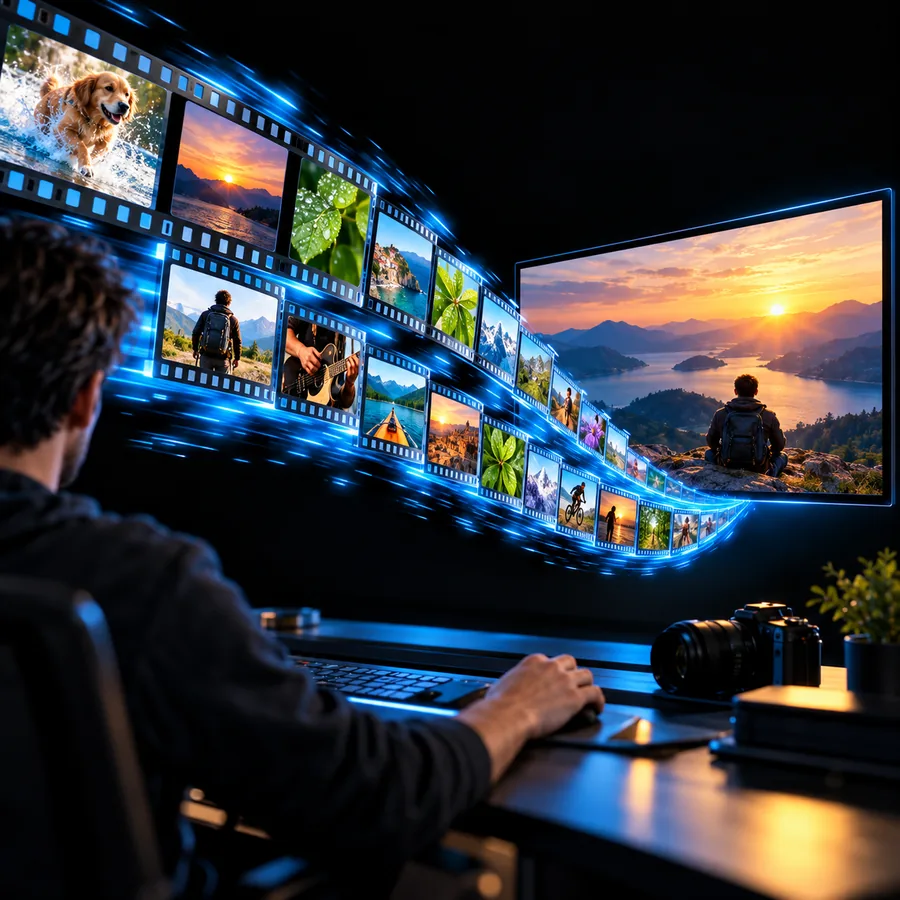
ムービーメーカーのプロジェクトは、短い録画や静止画像、あるいはその両方から始まることがよくあります。順番を決める前に、同じストーリーに属する素材を集めましょう。足りない部分を見つけやすくなり、手元にあるというだけで映像を追加することも避けられます。
- ストーリーに役立つクリップを選びましょう。
- 同じ場面を繰り返し撮影した場合は、最も鮮明なものを残しましょう。
わかりやすいガイド
ムービーメーカーアプリとは何かを知りたいなら、動画クリップ、写真、音声、テキストを、視聴したり共有したりできる動画にまとめるツールだと考えてください。このガイドではアプリの種類について説明します。すべてのアプリに同じ操作機能があるという意味ではありません。

ムービーメーカーアプリとは、映像や音声の素材を並べて完成した動画にまとめるためのソフトウェアです。具体的な機能はアプリによって異なります。
読了まで4 minムービーメーカーをイメージするには、素材がどのように動画になるかをたどるのが一番簡単です。
1
ムービーメーカーのプロジェクトは、短い録画や静止画像、あるいはその両方から始まることがよくあります。順番を決める前に、同じストーリーに属する素材を集めましょう。足りない部分を見つけやすくなり、手元にあるというだけで映像を追加することも避けられます。
2
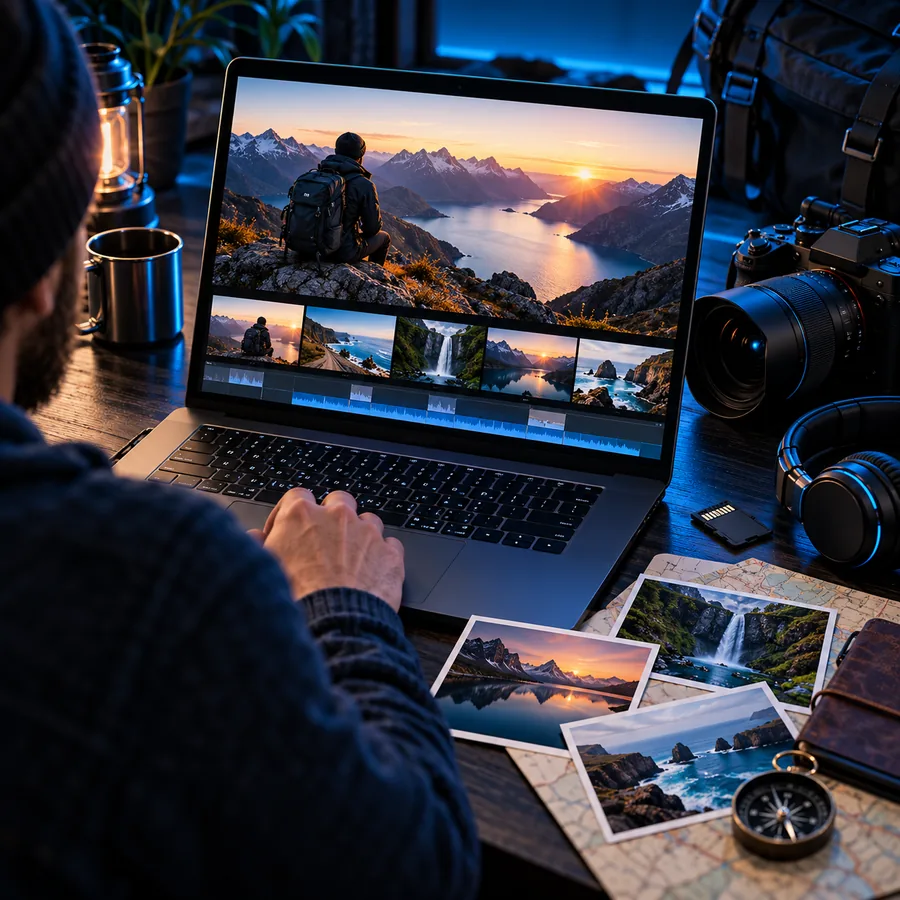
視聴者が理解しやすい順番に重要な場面を並べ、テンポを損なう部分を短くします。ツールによっては、タイトル、場面転換、ナレーション、音楽を追加できます。こうした要素は動画をわかりやすくするために使い、内容の邪魔にならないようにしましょう。
3
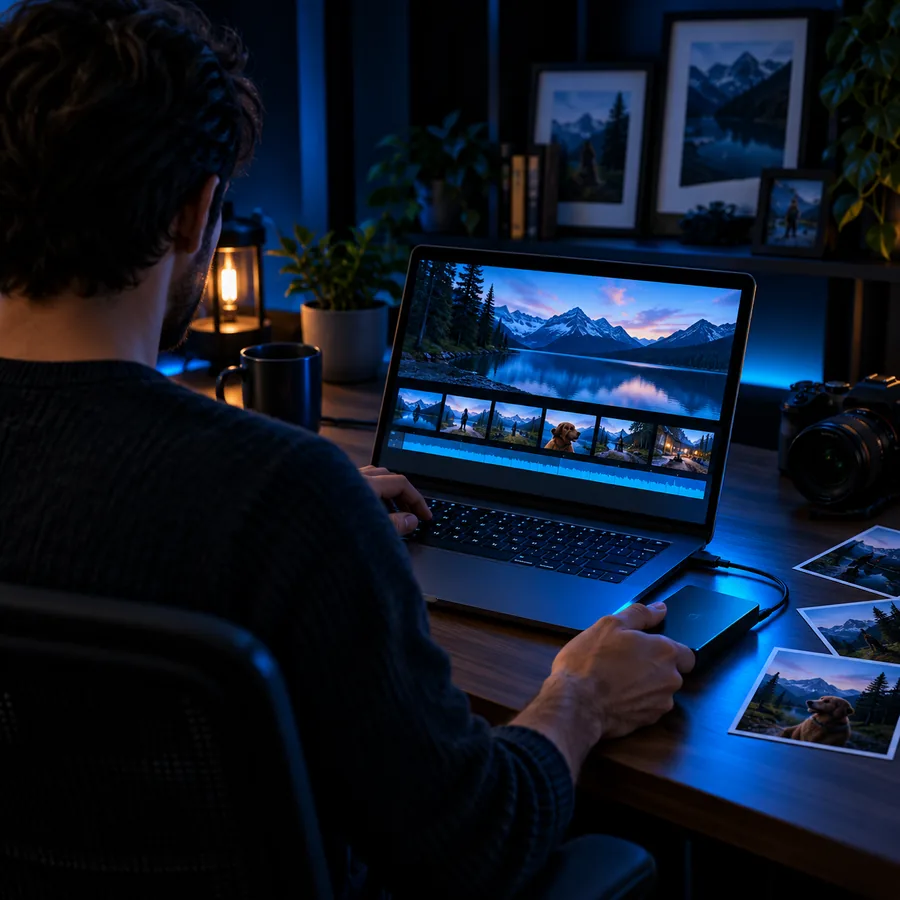
共有する前に、動画を最初から最後まで見ましょう。文字が読みやすいか、音声が聞き取れるか、意図した位置でカットが切り替わるかを確認してください。ムービーメーカーアプリは動画の組み立てに役立ちますが、分かりやすさと正確さを最終的に判断するのはあなたです。
必要なものはツールによって異なりますが、少し準備するだけで、どのムービーメーカーでも作業を進めやすくなります。
使用許可を得ている映像や写真
必須他の人が作成した素材を含める前に、使用する権利があるか確認してください。
動画を見る人の明確なイメージ
必須視聴者に合わせて、動画の長さや雰囲気を決められます。
動画作成ツールと、そのツールに対応したデバイス
必須選んだアプリがデバイスに対応しているか確認してください。
始まり・中盤・終わりの簡単な構成案
任意3つのメモだけでも編集の指針になります。
使用許可を得ている音楽やナレーション
任意どちらも、すべてのプロジェクトに必要なわけではありません。
インターフェースが異なっていても、基本的なプロジェクトの多くは同じ3段階の流れで進められます。
1つのテーマに合う動画クリップや画像を選びます。似たような映像が多い場合は、並べ始める前に特に良いものを数点選びましょう。
素材を自然な順序に並べ、不要な冒頭や末尾をカットします。文字や音声は、何が起きているかを視聴者が理解する助けになる場合にだけ加えましょう。
動画を最初から最後まで再生し、分かりにくいカット、読みにくい文字、音量のばらつきを修正します。その後、選んだツールで利用できる機能を使って完成版を準備します。
意味が分かったら、これらのガイドでツールの選択肢を絞り込んだり、始め方を確認したりできます。
「ムービーメーカー」という言葉は用途を表すもので、決まった機能の一覧を指すものではありません。
ムービーメーカーを使えば、映像の各場面を意図に沿った順序に並べられます。何を入れるかと同じくらい、何を省くかを慎重に選ぶことで、より良い仕上がりになります。
多くの動画ツールには文字や音声を追加する方法がありますが、使える機能はさまざまです。特定のタイトルデザイン、音声調整機能、出力形式が必要な場合は、そのアプリで利用できるか確認してください。
クリップを編集しても、その素材を使用する許可が得られるわけではありません。完成した動画を共有する前に、外部の映像、画像、音楽を使用できることを確認してください。
ムービーメーカーには、メッセージが視聴者に明確に伝わるかどうかは分かりません。完成した動画を見て、名前、主張、タイミングを自分で確認してください。
ムービーメーカーは、別々のファイルをフォルダーに入れておくよりも、順序立てて見せたほうが明確に伝わる場合に役立ちます。
いつ使うか
なら
家族の思い出をまとめたり、旅行の記録を作ったりしましょう。
短い映像にまとめれば、複雑な制作をしなくても、ばらばらの瞬間に始まりと終わりを持たせられます。
何かを説明する必要がある
は
授業用のプレゼンテーションや簡単な実演を作りましょう。
映像を順番に並べれば、手順を一つずつ示せます。選んだツールが対応していれば、テキストやナレーションで補足することもできます。
作品を視聴者に共有する
は
制作の近況報告やプロジェクトの紹介を計画しましょう。
関連する映像を選べば、視聴者は未編集の映像を探し回らずに成果を確認できます。
テーマを一つ選び、それを伝える場面を集め、見終わったときに視聴者に何を理解してほしいか決めましょう。Movie Makerは動画制作の流れを探る出発点になります。利用先のツールで、使える機能と動作要件を確認してください。
動画制作を始める動画クリップや画像、ときには音声やテキストを組み合わせて動画を作るためのツールです。素材を順番に並べ、変更を加え、仕上がりを確認する場所と考えてください。具体的な機能は使用するアプリによって異なります。
意味は重なりますが、重点が異なります。Movie Makerは完成した動画を作ることに重点を置く場合が多く、動画編集ソフトは映像素材の変更や並べ替えに重点を置きます。1つのツールが両方の用途に対応することもあります。
必ずしも必要ではありません。選んだツールが対応していれば、写真を中心にしたり、画像と録画素材を組み合わせたりして制作できます。題材を最もよく伝えられる素材から始めましょう。
いいえ。対応デバイス、編集機能、音声オプション、作品の仕上げ方はツールによって異なります。必要な機能を前提に動画を計画する前に、そのアプリを確認してください。