ブラウザーで作成
オンラインのムービーメーカーで次の動画を作り始めよう
オンラインのムービーメーカーなら、複雑な編集計画を立てずに動画制作を始められます。伝えたいストーリーを言葉にしてから、それを伝えるために使う映像、画像、テキストを決めましょう。Movie Makerは、動画ツールに進む前に、制作の出発点を考える手助けをします。

動画を形にする3つのステップ
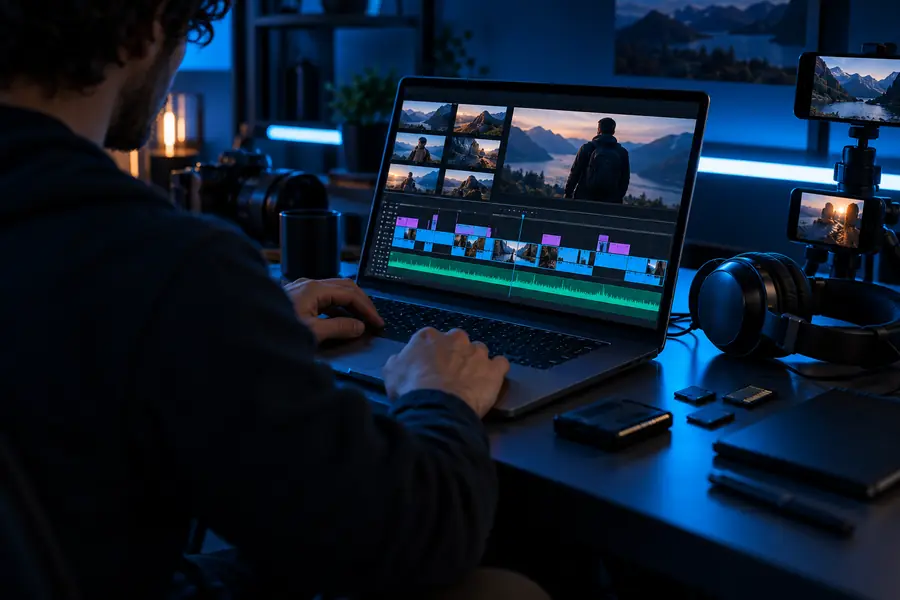
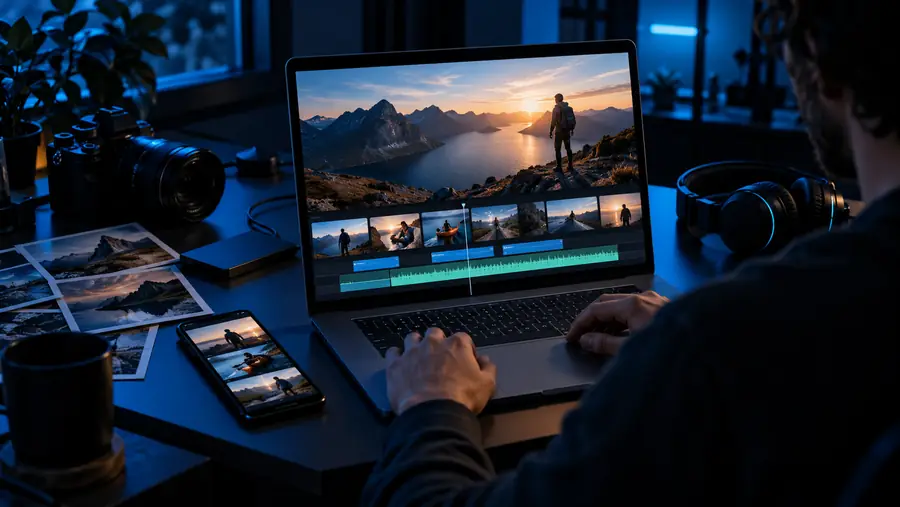
素材を集め、順序を決め、ひとつのストーリーとして仕上がりを確認しましょう。画像は視点の変化を示すものであり、生成される成果物を約束するものではありません。
- 並べる素材
- 伝えるストーリー
まず、テーマに役立つクリップと画像だけを集めましょう。余分な素材は後回しにできます。次に、始まり、いくつかの明確な場面、終わりを用意します。最後に、視聴者の視点で一連の映像を見直しましょう。何が変わったか伝わるか、それぞれのショットが理解できる長さで表示されているかを確認します。この比較は制作計画を説明するためのもので、図に示した素材から生成した編集前後のサンプルではありません。
段階的な編集プラン
左の列を使ってストーリーを準備しましょう。右の列では、選んだエディターが実際に何に対応しているか確認してください。ブラウザーベースのツールは、どれも同じように動作するわけではありません。
計画すること
ツールで確認すること
1. 目的
計画すること
誰に向けた動画で、何を覚えておいてほしいかを1文で書きましょう。
ツールで確認すること
どのエディターも同じ種類の動画を扱えると思い込まず、作業環境が予定しているプロジェクトに適しているか確認しましょう。
2. 素材
計画すること
使用する予定のクリップ、写真、テキスト、ナレーションをリストアップしましょう。使用許可を得ていないものは除外してください。
ツールで確認すること
特定のエディター向けにファイルを準備する前に、対応する入力形式とアップロード要件を確認します。
3. 冒頭
計画すること
テーマがすぐに伝わる最初の画像や一文を選びます。
ツールで確認すること
視聴者が使う可能性の高い画面サイズで、冒頭がどう見えるかプレビューします。
4. 構成
計画すること
予備知識のない初めての視聴者でも追える順序で、印象的な場面を並べます。
ツールで確認すること
細かい編集を前提にする前に、並べ替えやトリミングに使える操作を確認します。
5. 音声とテキスト
計画すること
字幕やナレーションの原稿を作り、音楽がストーリーを引き立てるか、妨げになるかを考えます。
ツールで確認すること
ツールの音声とテキストの機能を確認し、追加する音楽の使用権があることを確かめます。
6. 最終確認
計画すること
最初から最後まで見て、繰り返しを削り、分かりにくい表現を直します。
ツールで確認すること
利用できるエクスポート設定を確認し、共有する前に完成したファイルをチェックします。
確認しておきたい制限と注意点
オンラインとは作業を始める場所を表すものであり、どのツールにも共通する機能を意味するものではありません。プロジェクトに時間をかける前に、選んだツールで以下の実務的な点を確認してください。
-
動画の視聴者と主なメッセージについての明確な考え
必須最初の編集方針を決めるには、短い一文で十分です。
-
使用する映像、写真、音声、音楽の利用許可
必須ファイルをアップロードできても、公開する許可を得たことにはなりません。
-
使用するファイルに適したインターネット接続
必須サイズの大きい素材ファイルは、転送に時間がかかる場合があります。
-
対応する入力形式と出力オプションの確認
必須形式、制限、書き出しの選択肢は、使用するツールによって異なります。
-
字幕やナレーションの短い下書き
任意映像だけでは伝えられない背景説明が必要な場合は、用意しておきましょう。
よくある質問
動画制作をデスクトップでの編集作業だけとして扱うのではなく、ウェブ上で進められます。作成、編集、書き出しの具体的な機能はツールによって異なるため、現在の機能がプロジェクトに合うか確認してください。
多くの動画制作では写真と動画クリップを組み合わせますが、対応するファイル形式はツールによって異なります。まず構成を決め、すべての素材を準備・アップロードする前に、対応する入力形式を確認してください。
導入、主な場面、結末を並べた簡単な構成から始められます。タイミング、音声、テキストを調整する前に、完成まで通したバージョンを一度確認しましょう。個々の編集判断がしやすくなります。
エディターの現在のプロジェクトやファイルの制限に加え、接続環境や素材によって異なります。長い動画を作る場合は、全体を組み立てる前に短い部分で試し、利用可能な書き出しオプションを確認してください。